② Diseño — Construir a medida de su habitación
Añadir módulos
Desde la barra de módulos en la parte inferior de la pantalla, elija estantes y barras de colgar para apilar. El número de cada botón es la altura (mm) que se añade al colocar ese módulo.
- Estante 330 / 678 — para ropa doblada, cajas y complementos
- Barra 1026 — prendas cortas como camisas y chaquetas
- Barra 1374 — pantalones y prendas superiores largas
- Barra 1722 — prendas largas como vestidos y abrigos
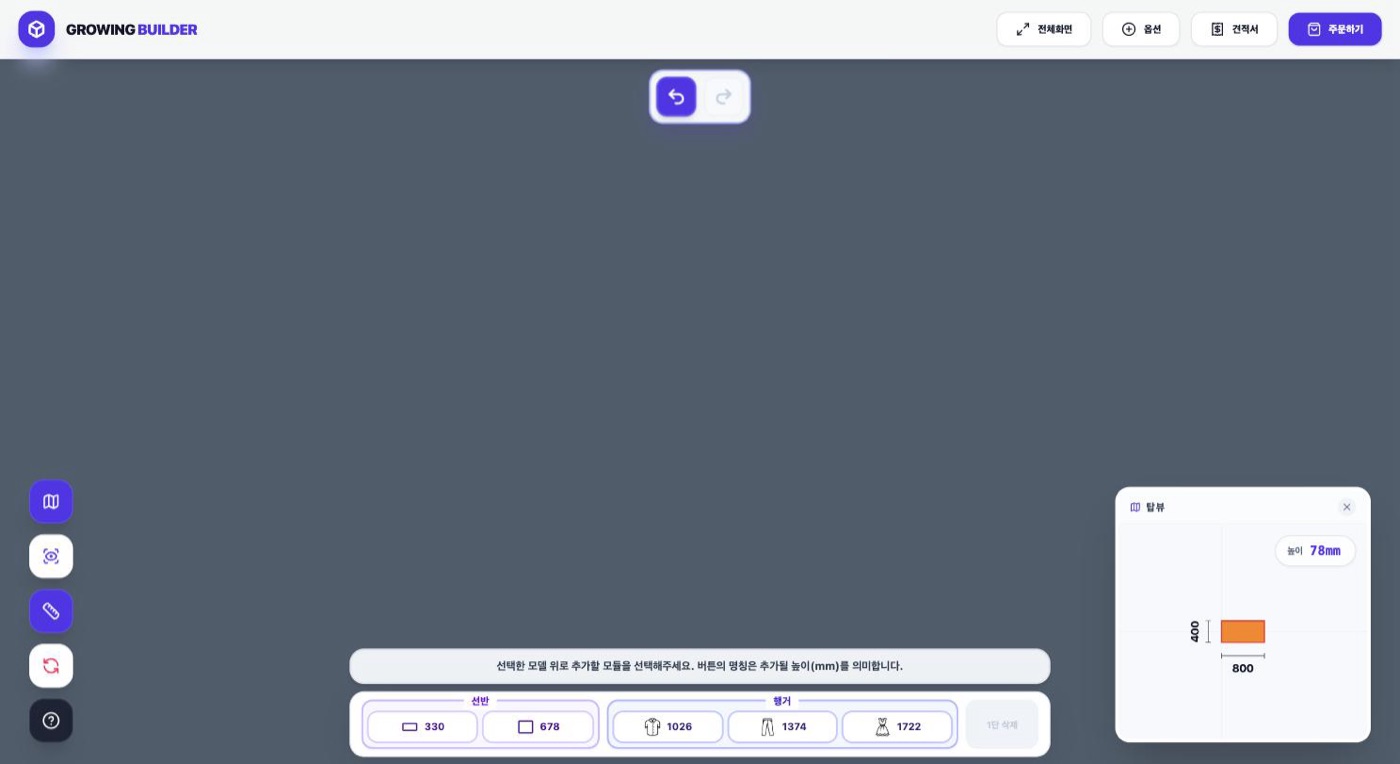
💡 La vista superior abajo a la derecha muestra continuamente la altura total hasta el momento y la distribución vista desde arriba. Compruebe aquí que nada llega al techo.
Extender hacia los lados para construir un vestidor
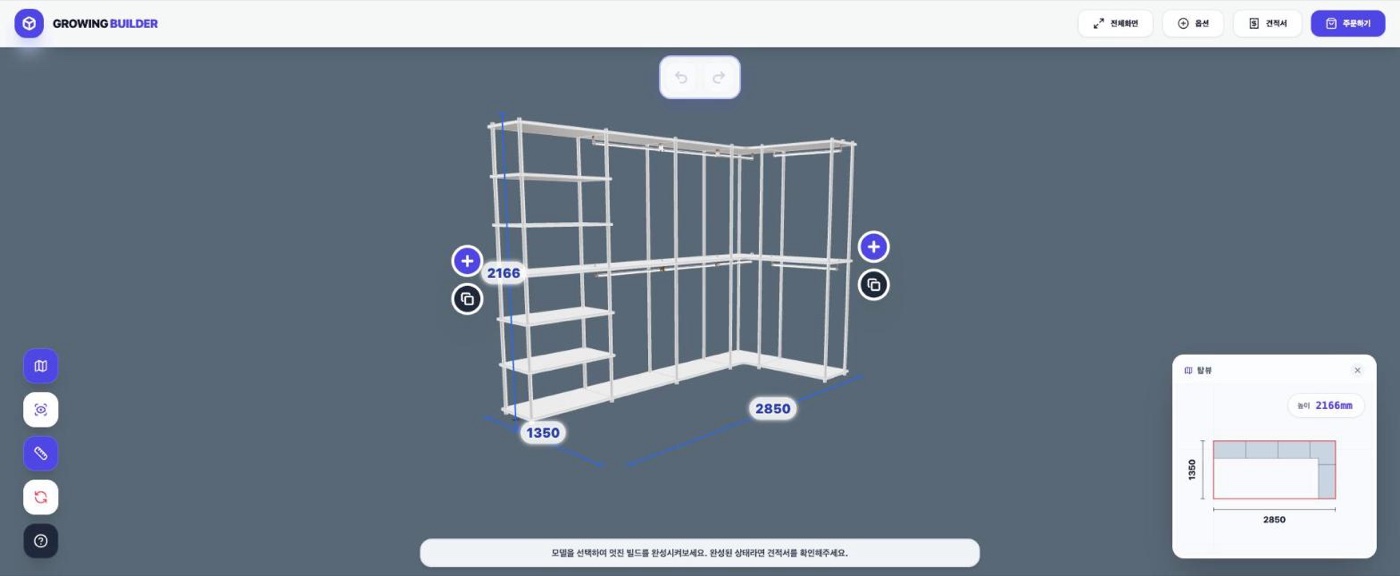
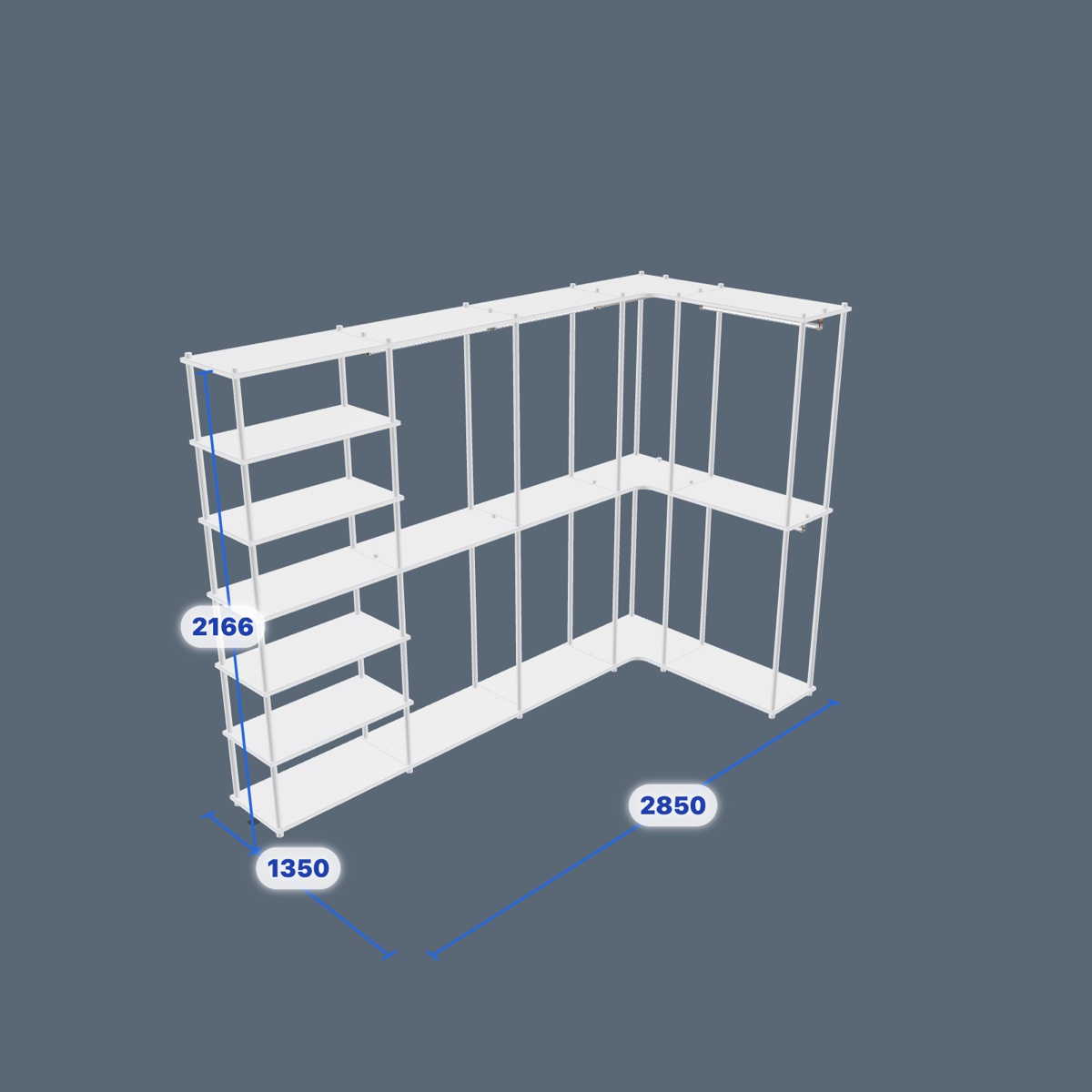
Pulse el botón + azul a cada lado de la distribución para añadir un tramo contiguo; el botón de duplicar debajo crea una copia exacta del tramo actual. Rellene una pared y tendrá un armario modular; gire en la esquina y obtendrá un vestidor en forma de L. Los tramos unidos comparten poste, así que usan menos piezas.
Elegir opciones
En «Opciones» arriba puede cambiar complementos como el color del marco, las cortinas y las cajoneras. Al añadir una cortina se tapa la parte delantera del armario y se ordena el aspecto de la habitación.
💡 Pulse Ajustar a pantalla en la barra de herramientas izquierda para centrar todo lo que ha montado. Úselo cuando su diseño se haya salido de la pantalla.