② Merancang — Susun agar pas dengan ruangan Anda
Menambah modul
Dari bilah modul di bagian bawah layar, pilih rak dan gantungan untuk ditumpuk. Angka pada tiap tombol adalah tinggi (mm) yang ditambahkan saat Anda memasang modul tersebut.
- Rak 330 / 678 — untuk pakaian yang dilipat atau digantung, kotak, aksesori
- Gantungan 1026 — barang pendek seperti kemeja dan jaket
- Gantungan 1374 — celana dan atasan panjang
- Gantungan 1722 — barang panjang seperti dress dan mantel
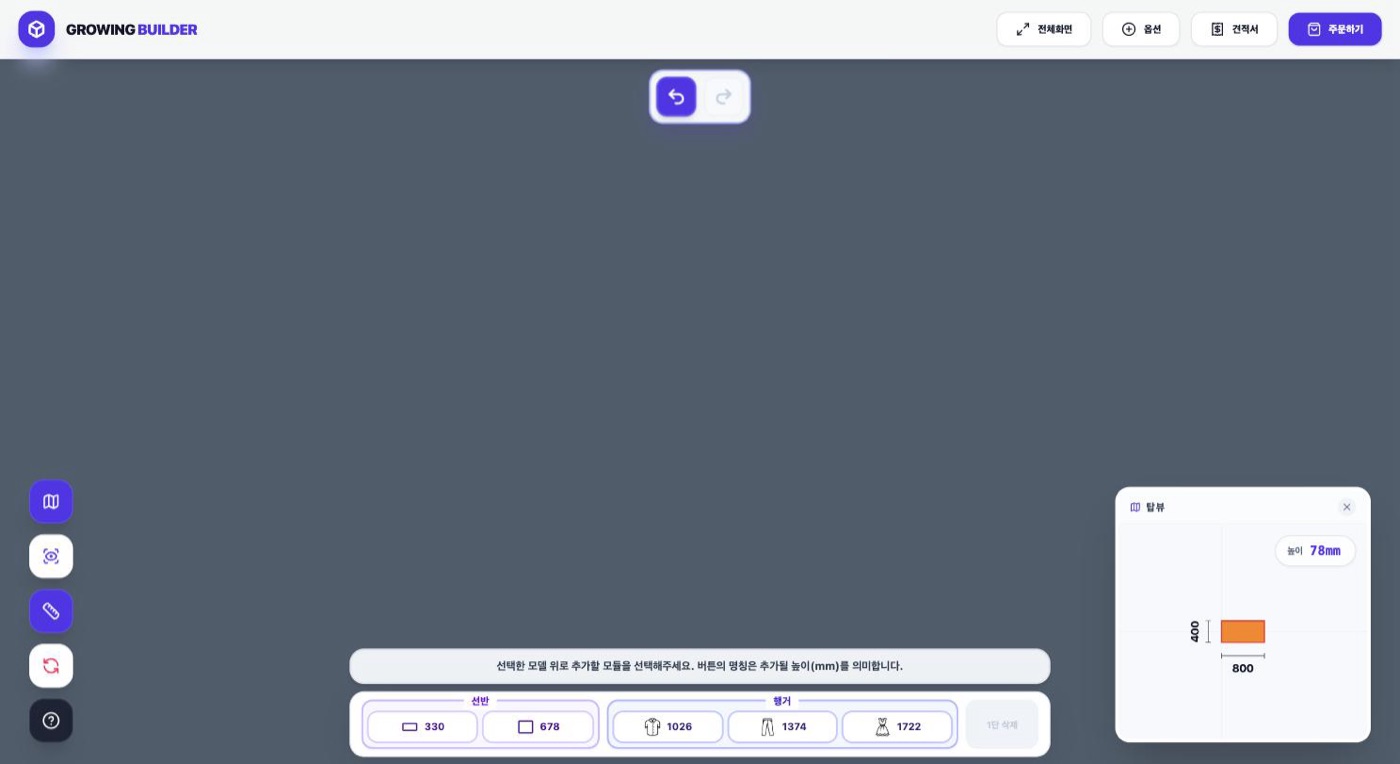
💡 Tampilan atas di kanan bawah terus menunjukkan total tinggi sejauh ini dan tata letak dilihat dari atas. Periksa di sini bahwa tidak ada yang mengenai langit-langit.
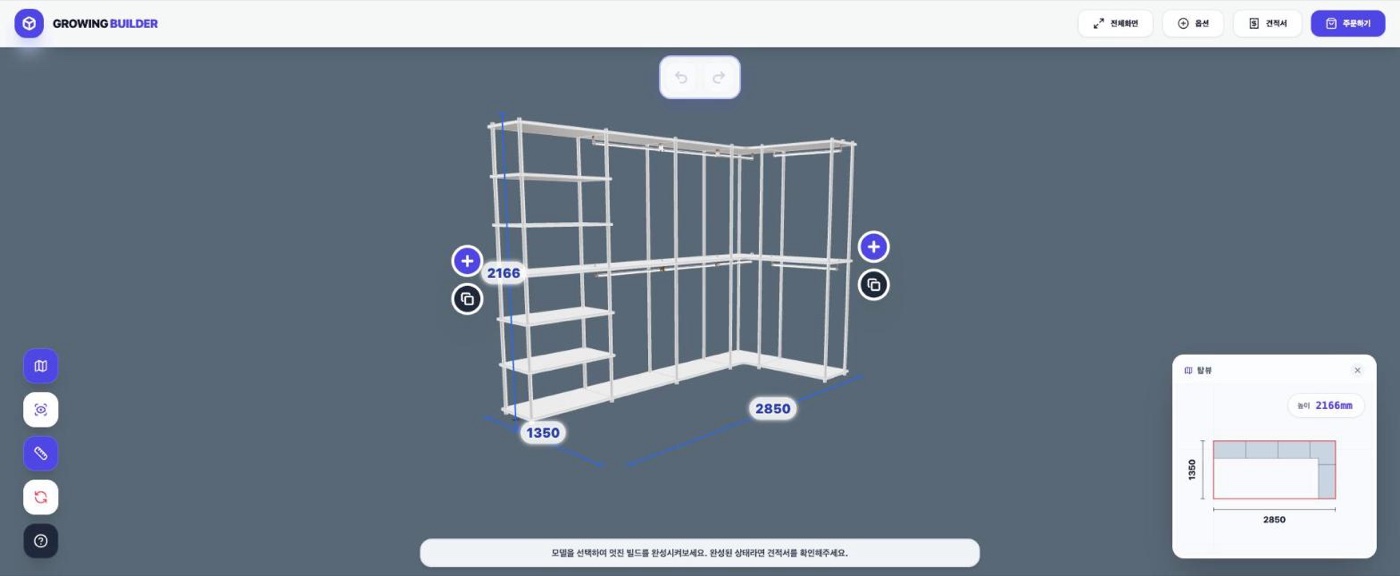
Memperpanjang ke samping untuk membuat walk-in closet
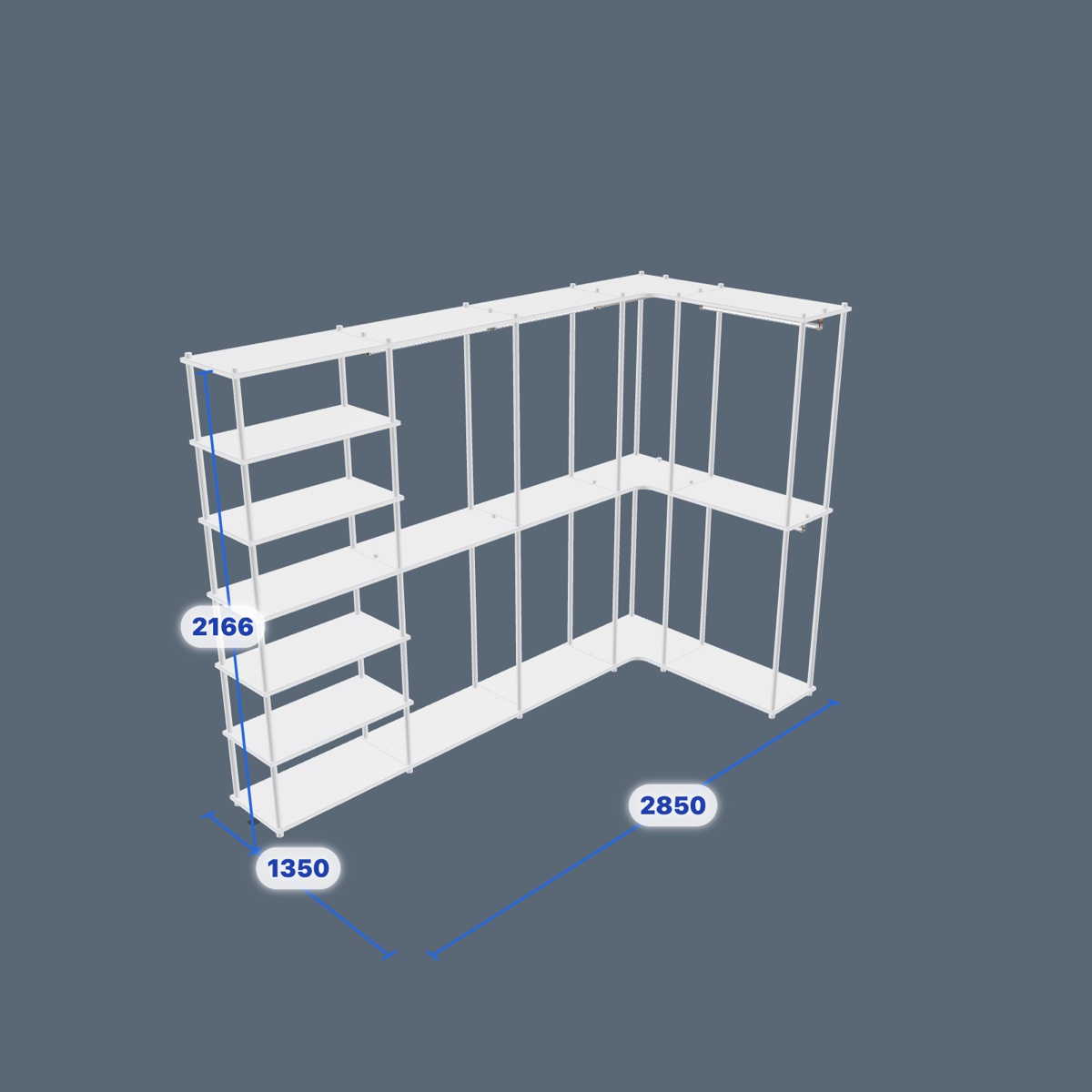
Ketuk tombol + biru di kedua sisi tata letak untuk menambah ruang di sebelahnya, dan tombol duplikat di bawahnya membuat salinan ruang saat ini. Isi satu dinding dan Anda dapat lemari pakaian sistem; belok di sudut dan Anda dapat walk-in closet bentuk L. Ruang yang disambung berbagi tiang, jadi butuh lebih sedikit suku cadang.
Memilih opsi
Di «Opsi» bagian atas, Anda dapat mengubah tambahan seperti warna rangka, tirai, dan unit laci. Menambahkan tirai menutupi bagian depan lemari dan merapikan tampilan ruangan.
💡 Tekan Pas ke layar di bilah alat kiri untuk menengahkan semua yang Anda susun. Gunakan saat rancangan Anda bergeser keluar layar.