② 設計 — お部屋に合わせて積み上げる
モジュールをのせる
画面下部のモジュールバーから棚とハンガーを選んで積み上げます。各ボタンの数字はそのモジュールをのせたときに加わる高さ(mm)です。
- 棚 330 / 678 — 折り畳んだ服や掛けた服、箱、小物置き
- ハンガー 1026 — シャツ・ジャケットのような短い服
- ハンガー 1374 — ズボン・長い上着
- ハンガー 1722 — ワンピース・コートのような長い服
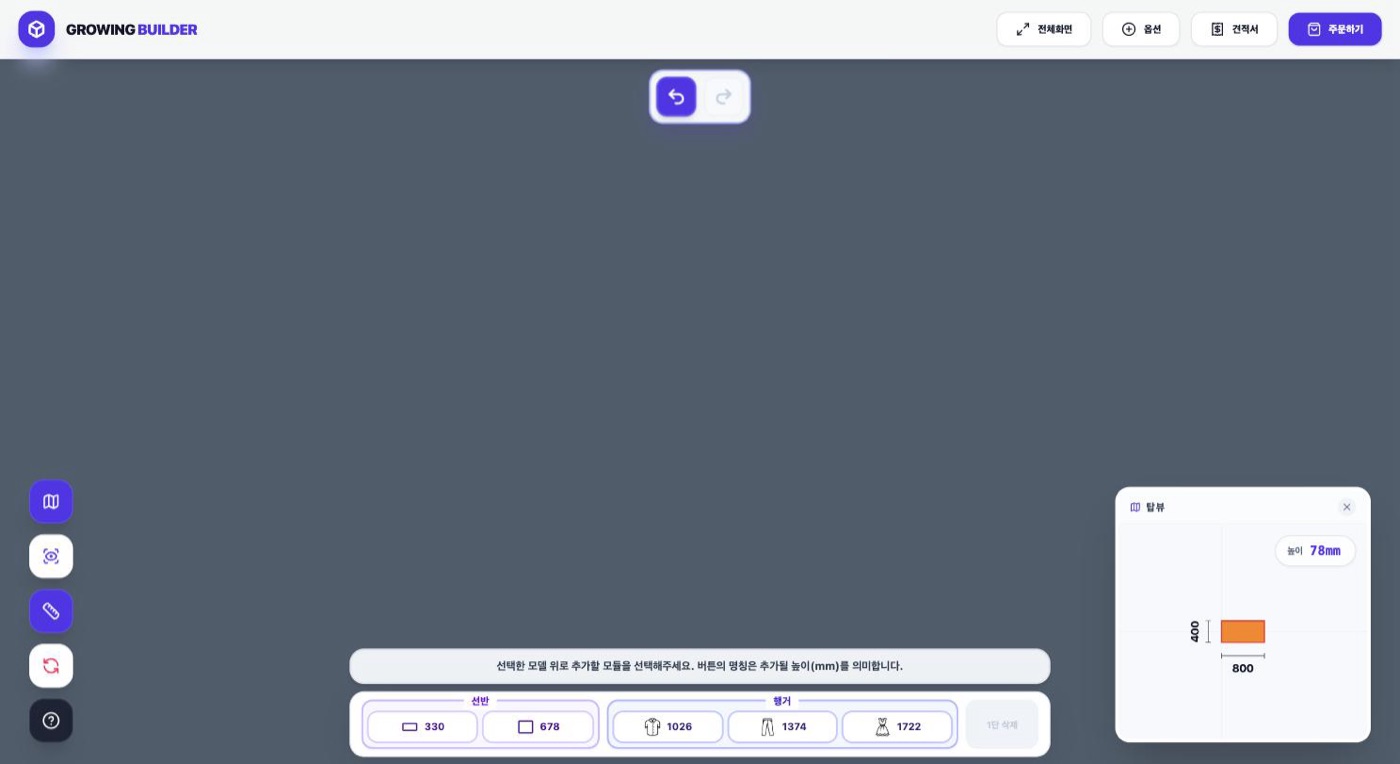
💡 右下のトップビューが、それまでの全体高さと上から見た配置を常に示します。天井に届かないかここで確認してください。
横につないでドレッシングルームを作る
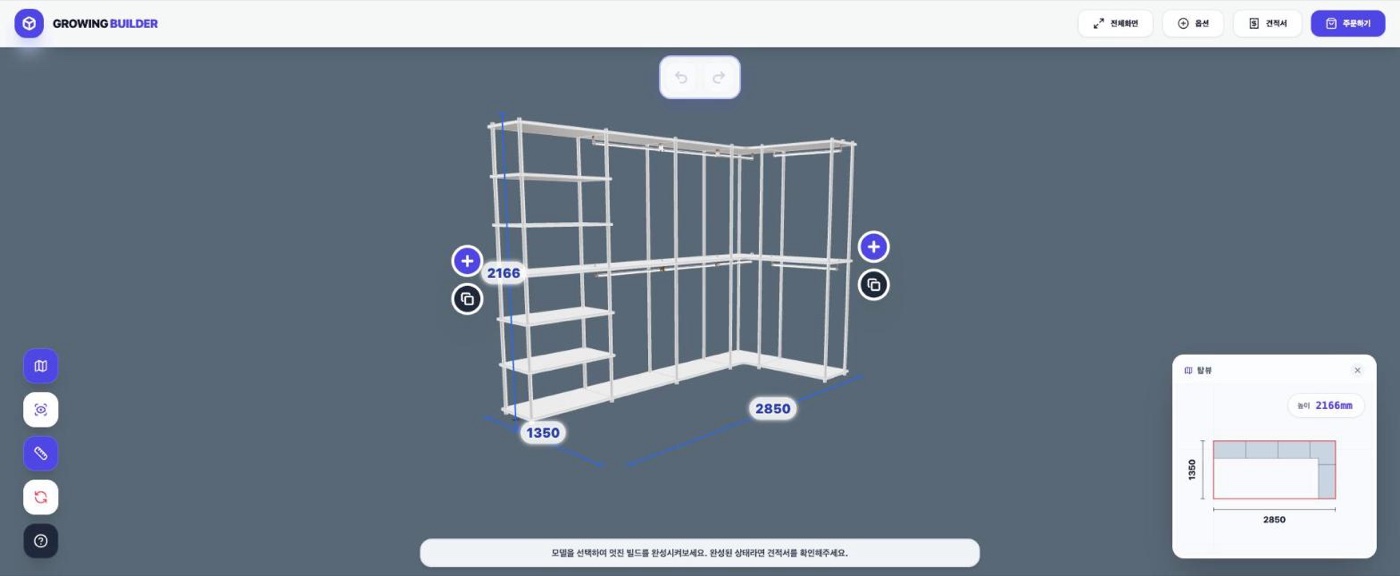
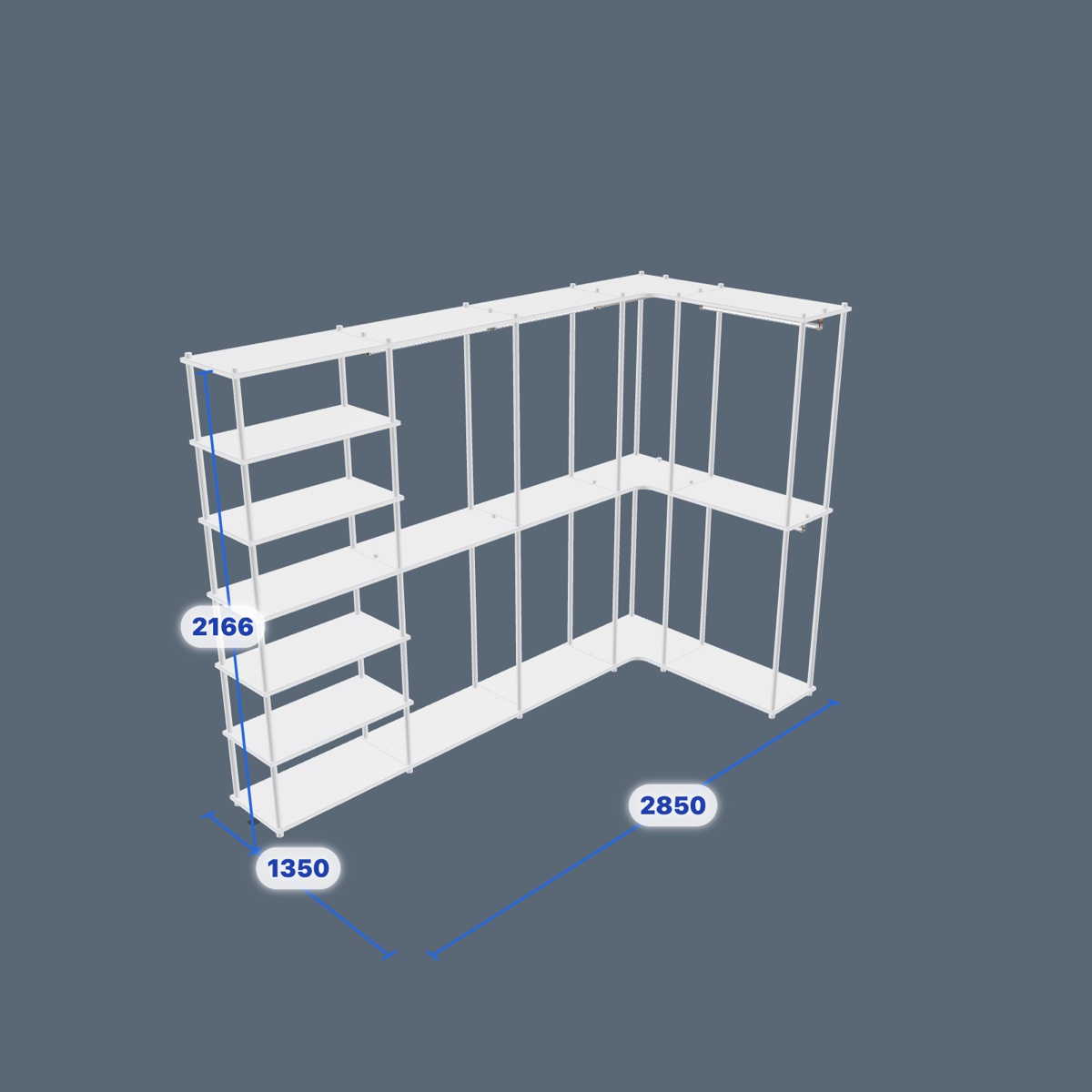
構成の両脇にある青い+ボタンを押すと隣のマスがつながり、その下の複製ボタンは現在のマスをそのままもう一つ作ります。壁一面を埋めればシステムクローゼットに、角で曲げればコの字ドレッシングルームになります。つないだマスはポストを共有するため、部品が少なく済みます。
オプションを選ぶ
上部の「オプション」で、フレーム色、カーテン、チェストなどの追加構成を変更できます。カーテンを付けるとクローゼットの前面を隠し、お部屋の見栄えを整えられます。
💡 左のツールバーの画面に合わせるボタンを押すと、作ったもの全体が中央に来るようカメラが調整されます。設計が画面外に出てしまったときに使います。